
月謝のクレジットカード払いご登録方法(PC版)
お月謝のクレジットカード払いをご利用いただくにあたり、
レゼルバ様の予約システム経由で会員登録をしていただく必要がございます。
お手数をおかけしますが、ご登録の操作をお願い致します。(所要時間 約10分)
Step 1
左側メニューの「月額プラン」をクリックします。

Step 2
ご契約中のメニューを選択し「購入する」をクリックします。

Step 3
コース内容と金額をご確認いただき、お間違いなければ「購入する」をクリックします。

Step 4
弊社から送付しましたメールに記載のパスワードを入力して「確定する」をクリックします。

Step 5
「新規会員登録はこちら」をクリックします。

Step 6
ご利用になるメールアドレスを入力し「仮登録メールを送信する」をクリックします。

Step 7
Step 6で入力したメールアドレス宛にメールが届いていることを確認してください。

Step 8
メール本文に記載のURLをクリックし、メールアドレスを認証します。

Step 9
各項目に情報を正確にご入力いただき「確認する」をクリックします。

Step 10
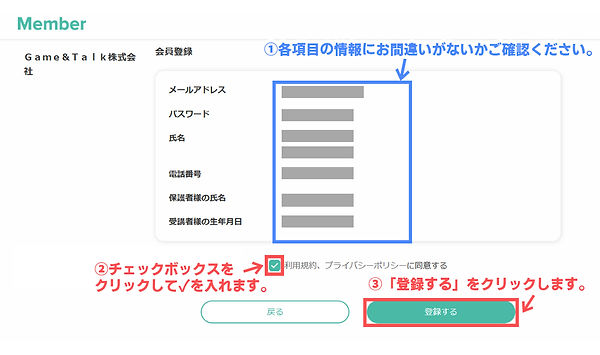
Step 9で入力した情報にお間違いがないかどうかご確認ください。
利用規約、プライバシーポリシーをご一読いただき、チェックボックスをクリックして✓を入れた後「登録する」をクリックします。
Step 11
会員登録完了が表示されましたら「予約サイトに戻る」をクリックします。

Step 12
左側メニューの「月額プラン」をクリックします。
Step 13
ご契約中のメニューを選択し「購入する」をクリックします。
Step 14
会員登録した情報が自動的に表示されます。
各項目の情報にお間違いがないかご確認いただき「確認する」をクリックします。

Step 15
お支払い金額とクレジットカード情報の入力画面が表示されます。月謝のお支払いに使用するクレジットカード情報をご入力ください。

Step 16
利用規約とプライバシーポリシーをご一読いただき、チェックボックスをクリックして✓を入れた後「完了する」をクリックします。

Step 17
お申し込み手続き完了の画面が表示されます。これで、クレジットカード払いのご登録および初回のクレジットカード払いのお手続きが完了しました。確認メールからも内容をご確認いただけます。

補足 1
マイページからお支払い情報をご確認いただけます。
画面右上の人の形のマークをクリックし、下に開いたメニューから「お支払い情報」をクリックします。

補足 2
お支払い履歴のご確認やクレジットカード情報の変更は、この画面から操作いただけます。

補足 3
クレジットカードのご登録時に、画面が真っ白になったり、処理が進まない場合は、下記①~⑥のご確認をお願い致します。
【予約システムと決済システムの仕様について】
当スクールでは、体験レッスンをお申込時にご利用いただいた予約システムを運営している企業(レゼルバ様)のシステムで、決済システムも利用しております。
体験申込み時に予約フォームにご入力いただいた情報は、自動的に会員登録される仕組みとなっており、その登録上の氏名とクレジットカード名義が同一でないと、決済代行会社の名義チェックでエラーが発生することがございます。
①カード名義は、体験レッスンお申込み時に予約フォームにご入力いただいた方と同じ氏名が記載されているクレジットカードをご登録いただく必要がございます。
(例)体験レッスンご予約時に、予約者の氏名欄にお父様の氏名を入力された場合は、お父様の名義のクレジットカードのご登録が必要となります。
※お子様の氏名でご予約いただいた方は、レゼルバ様の会員ページから、クレジットカードに記載の方の氏名に登録情報の変更をお願い致します。
※ご予約時の情報がご不明な場合は、クレジットカード名義の氏名で、新規会員登録をお願い致します。
②カード番号とカード名義の両方を、半角の英数字で入力をお願い致します。
例:
カード番号:1234567898765432
カード名義人:TARO EIGO
※クレジットカードに記載通りにご入力ください。
※名と姓の間は半角スペースをご入力ください。
上記①②で解決しない場合、下記③~⑥のご対応をお願い致します。
クレジットカードの登録ページは外部決済サービスと通信するためセキュリティが強く、ブロックされることがございます。
③ご利用中のブラウザのキャッシュの削除
④違うブラウザや端末から試していただく
⑤スマートフォンの通信でWi-Fiをご使用の場合、Wi-Fiを切ってモバイル回線の通信や別のWi-Fiから試していただく
【その他】
⑥ご利用のクレジットカードが「3Dセキュア(本人認証サービス)」に対応している場合、カード登録時にカード会社の認証画面(別ウィンドウまたはポップアップ)が自動で開くことがあります。
ご利用のブラウザ設定や通信環境によっては、この認証画面が正しく表示されず、カード登録が完了できない場合がございます。
その際は、ポップアップブロックの解除や、スマートフォンのモバイル通信+Google Chromeでの再登録をお試しください。
また、カード会社側のアプリや3Dセキュア設定が未完了の場合は、事前にご確認いただくことでスムーズにご登録いただけます。
上記①~⑥をすべて試しても解決しない場合は、お手数をおかけしますが、運営事務局(info@gameandtalk.jp)または公式LINEまでご連絡をお願い致します。